

1. 选择合适的.kux转换mp4软件
在选择.kux转换mp4软件时,需要考虑软件的兼容性、转换速度、输出质量等因素。以下是一些常用的软件推荐:
- Any Video Converter(任何视频转换器)
- HandBrake
- Wondershare Video Converter Ultimate(万兴视频转换器)
这些软件不仅支持.kux到mp4的转换,还支持多种视频格式的转换。

2. 安装与启动转换软件
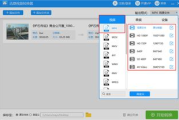
下载并安装您选择的软件后,启动程序。大多数转换软件的界面都相对直观,便于用户操作。
,在Any Video Converter中,您只需点击“添加视频”按钮,选择.kux文件即可。

3. 设置转换参数
在选择文件后,您需要设置输出格式。在转换设置中找到mp4格式,并选择合适的视频编码、分辨率和比特率等参数。这些设置将影响输出视频的质量和大小。
注意,对于初学者使用默认设置通常可以获得满意的结果。

4. 开始转换过程
设置完毕后,选择输出文件夹,点击“转换”或“开始转换”按钮开始转换过程。根据文件大小和计算机性能,转换过程可能需要一段时间。
在此期间,您可以查看转换进度或进行其他任务。
5. 转换完成后的操作
当转换完成后,您可以在指定的输出文件夹中找到转换后的mp4文件。此时,您可以将其导入到视频播放器中播放,或上传到社交媒体分享。
如果转换结果不符合预期,您可以调整参数后重新转换。
6. 转换技巧与常见问题解答
在进行.kux到mp4的转换时,您可能会遇到一些问题。以下是一些常见问题的解答和转换技巧:
- 确保软件已更新到最新版本以获得最佳性能。
- 如果转换后的视频无法播放,尝试调整编码器或比特率。
- 转换大文件时,确保计算机有足够的磁盘空间和内存。
通过本文的介绍,您应该能够选择合适的.kux转换mp4软件,并掌握基本的转换技巧。转换视频格式不再是一件复杂的事情,轻松实现格式转换,享受数字媒体的便利。标签: #kux转换mp4软件推荐 #kux转换成mp4的软件
评论列表