

一、了解Windows Defender的基本功能
Windows Defender是微软提供的一项内置安全解决方案,它可以帮助用户防止恶意软件、病毒和其他威胁。在关闭之前,了解其功能是重要的,因为这可能会影响您的电脑安全。
关键词:关闭Win10自带杀毒软件, Windows Defender, 功能

二、评估关闭的必要性
在决定关闭Windows Defender之前,您需要评估是否有必要这样做。如果您打算使用其他杀毒软件,确保它能够提供等效或更好的保护。
关键词:关闭Win10自带杀毒软件, 必要性, 杀毒软件

三、通过设置关闭Windows Defender
1. 打开“设置”(Settings),选择“更新和安全”(Update & Security)。 2. 点击左侧的“Windows 安全”(Windows Security),选择“病毒和威胁防护”(Virus & threat protection)。 3. 在“病毒和威胁防护设置”(Virus & threat protection settings)中,找到“管理设置”(Manage settings)并点击。 4. 在“实时保护”(Real-time protection)下,将开关设置为“关闭”(Off)。
关键词:关闭Win10自带杀毒软件, 设置, Windows Defender

四、通过组策略关闭Windows Defender
如果您使用的是专业版或企业版Windows 10,可以通过以下步骤使用组策略编辑器关闭Windows Defender: 1. 按下Win + R键,输入“gpedit.msc”并按Enter。 2. 导航到“计算机配置”(Computer Configuration) -> “管理模板”(Administrative Templates) -> “Windows 组件”(Windows Components) -> “Windows Defender 防病毒”(Windows Defender Antivirus)。 3. 双击“关闭Windows Defender 防病毒”(Turn off Windows Defender Antivirus),选择“已启用”(Enabled),点击“确定”。
关键词:关闭Win10自带杀毒软件, 组策略, Windows Defender
五、注意事项和后续步骤
关闭Windows Defender后,请确保您的电脑安装了其他可靠的杀毒软件,并保持其更新。同时,定期扫描电脑以检测潜在威胁。
关键词:关闭Win10自带杀毒软件, 注意事项, 杀毒软件更新
六、如何重新启用Windows Defender
如果您决定重新启用Windows Defender,可以通过上述步骤将设置或组策略改回“未配置”或“已禁用”状态。
关键词:关闭Win10自带杀毒软件, 重新启用, Windows Defender
关闭Win10自带杀毒软件是一个需要谨慎操作的过程,确保您的电脑在更改设置后仍然保持安全是至关重要的。如果您不熟悉这些操作,建议寻求专业人士的帮助。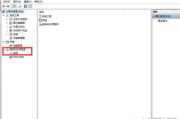
评论列表